
Mapa de cobertura GIS
¿Cómo consultar la cobertura de tu red FTTH desde GIS FTTX?
El presente manual describe cómo utilizar el Mapa de Cobertura de GIS FTTX para visualizar la infraestructura de fibra óptica, consultar la disponibilidad de NAPs cercanas y solicitar la ubicación de clientes interesados en contratar el servicio de Internet.
Esta herramienta permite identificar posibles puntos de conexión cercanos a la ubicación de un cliente, facilitando la evaluación de cobertura y el seguimiento de nuevas solicitudes de instalación.
Alcance
Funciones disponibles
- Visualizar y filtrar los mapas de la red FTTH.
- Buscar ubicaciones mediante coordenadas geográficas.
- Medir distancias directamente en el mapa.
- Solicitar la ubicación de clientes mediante WhatsApp o un enlace compartido.
- Consultar las NAPs cercanas y su disponibilidad.
- Registrar el estado de cobertura y dar seguimiento a los clientes.
Importante
¿Cómo ingresar al Mapa de Cobertura de GIS FTTX?
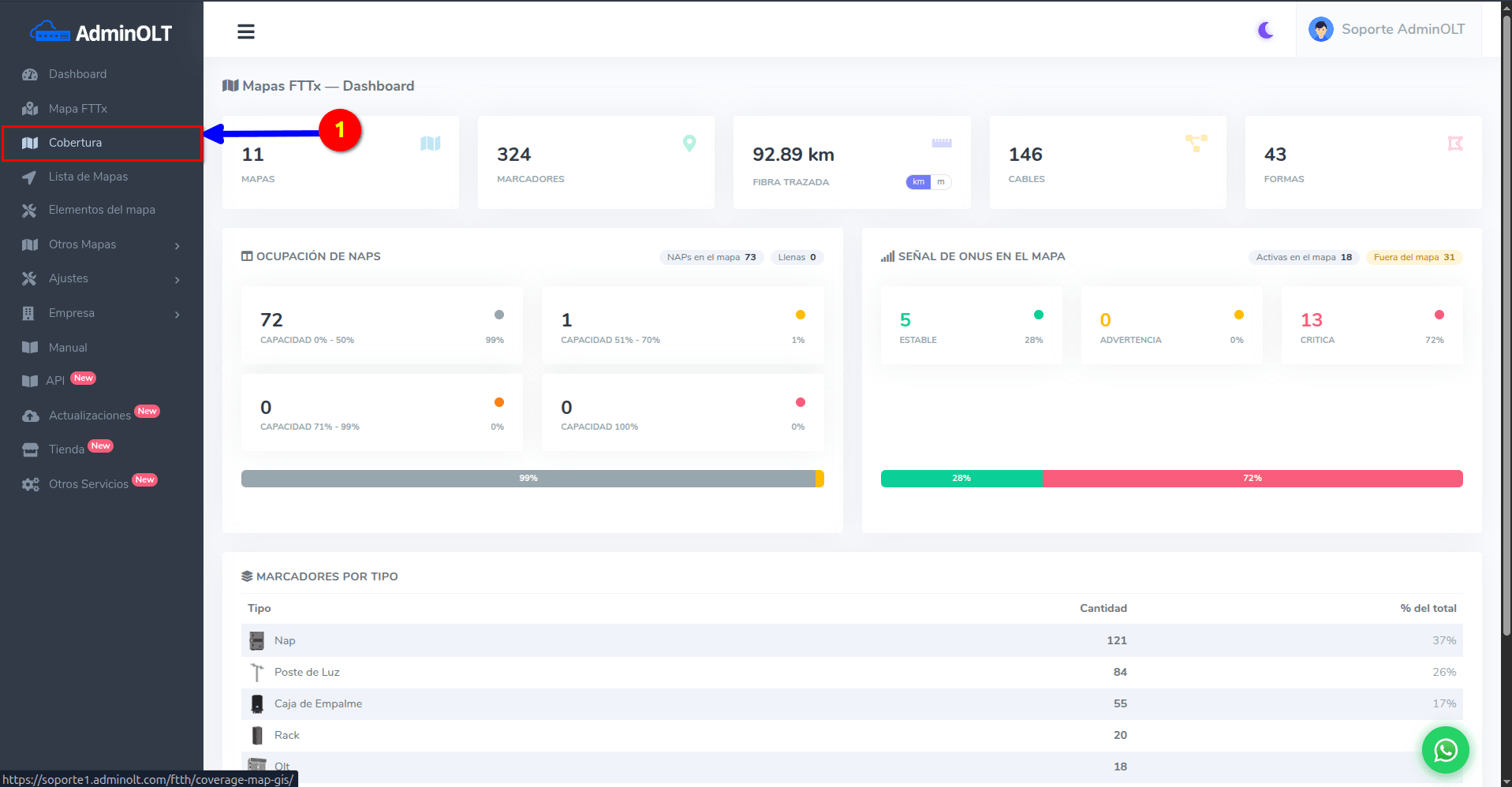
1 Ingresa a GIS FTTX y selecciona la opción "Cobertura" en el menú principal.
2 Una vez dentro, podrás visualizar la infraestructura de tu red FTTH y acceder a las herramientas disponibles desde el panel lateral.
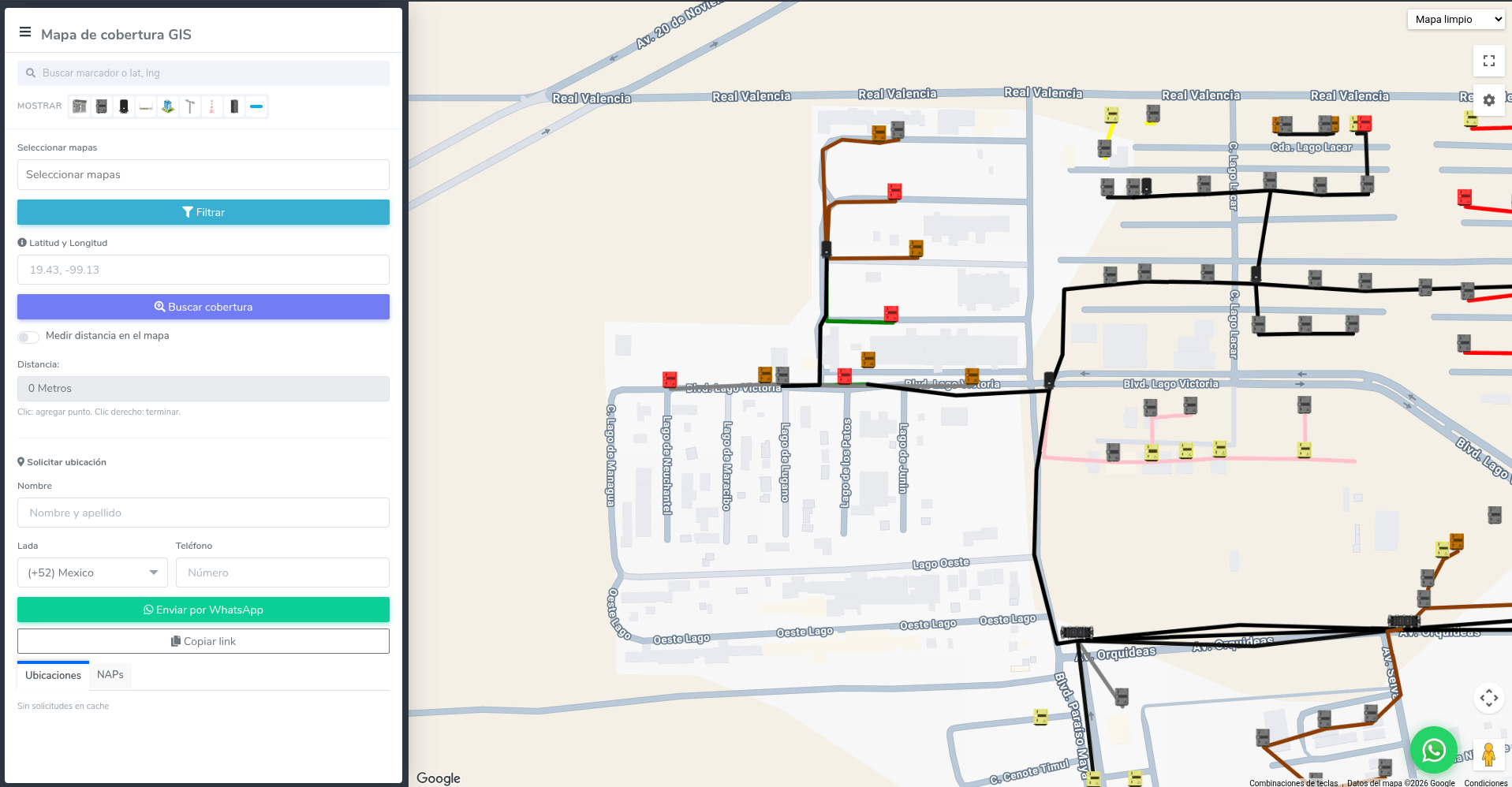
¿Cómo utilizar las herramientas del Mapa de Cobertura?
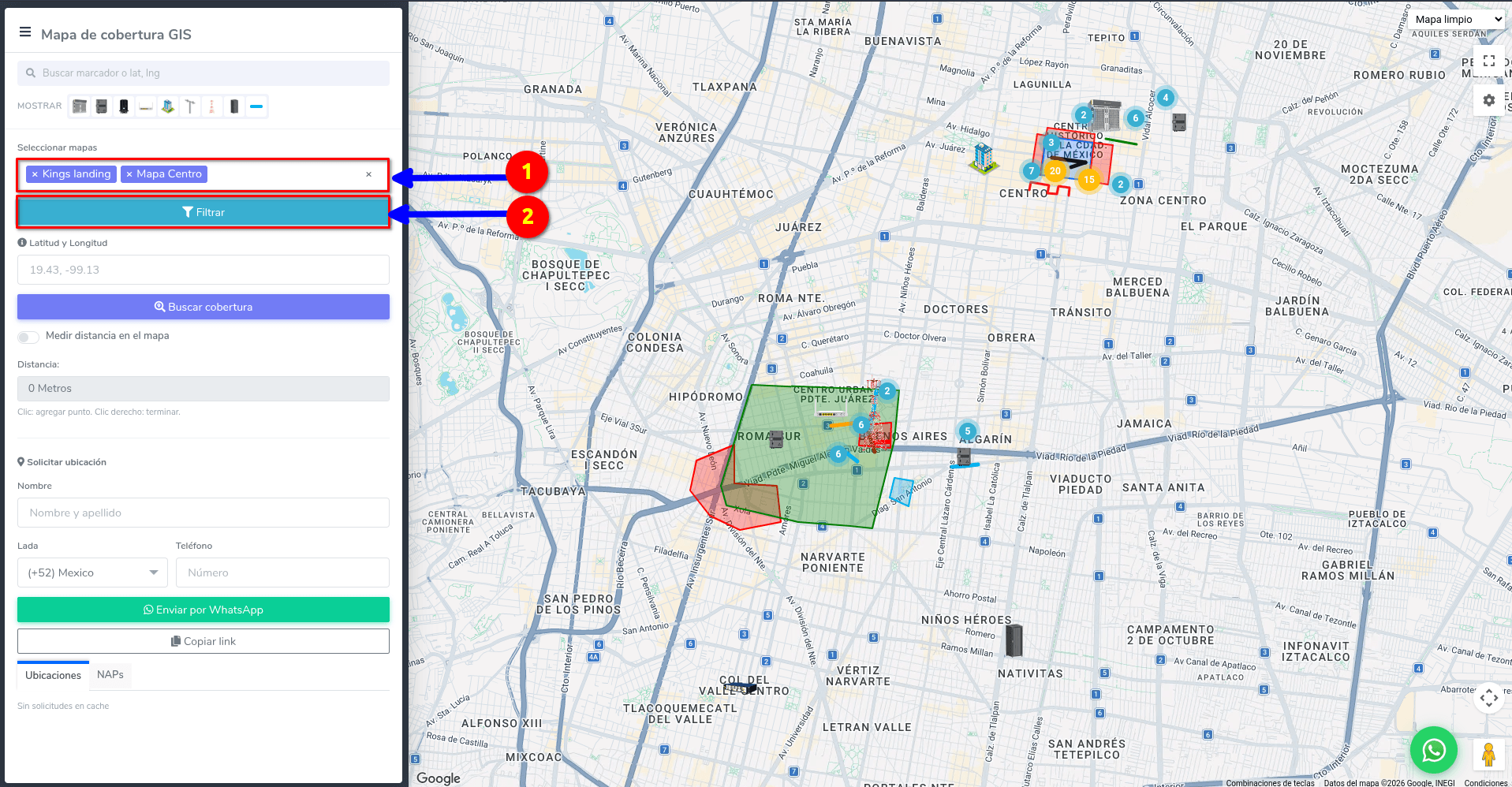
1 Filtrar por mapas: Desde el panel lateral, selecciona uno o varios mapas para visualizar únicamente la infraestructura correspondiente.
2 Buscar cobertura: Ingresa la latitud y longitud de una ubicación para localizarla directamente en el mapa.
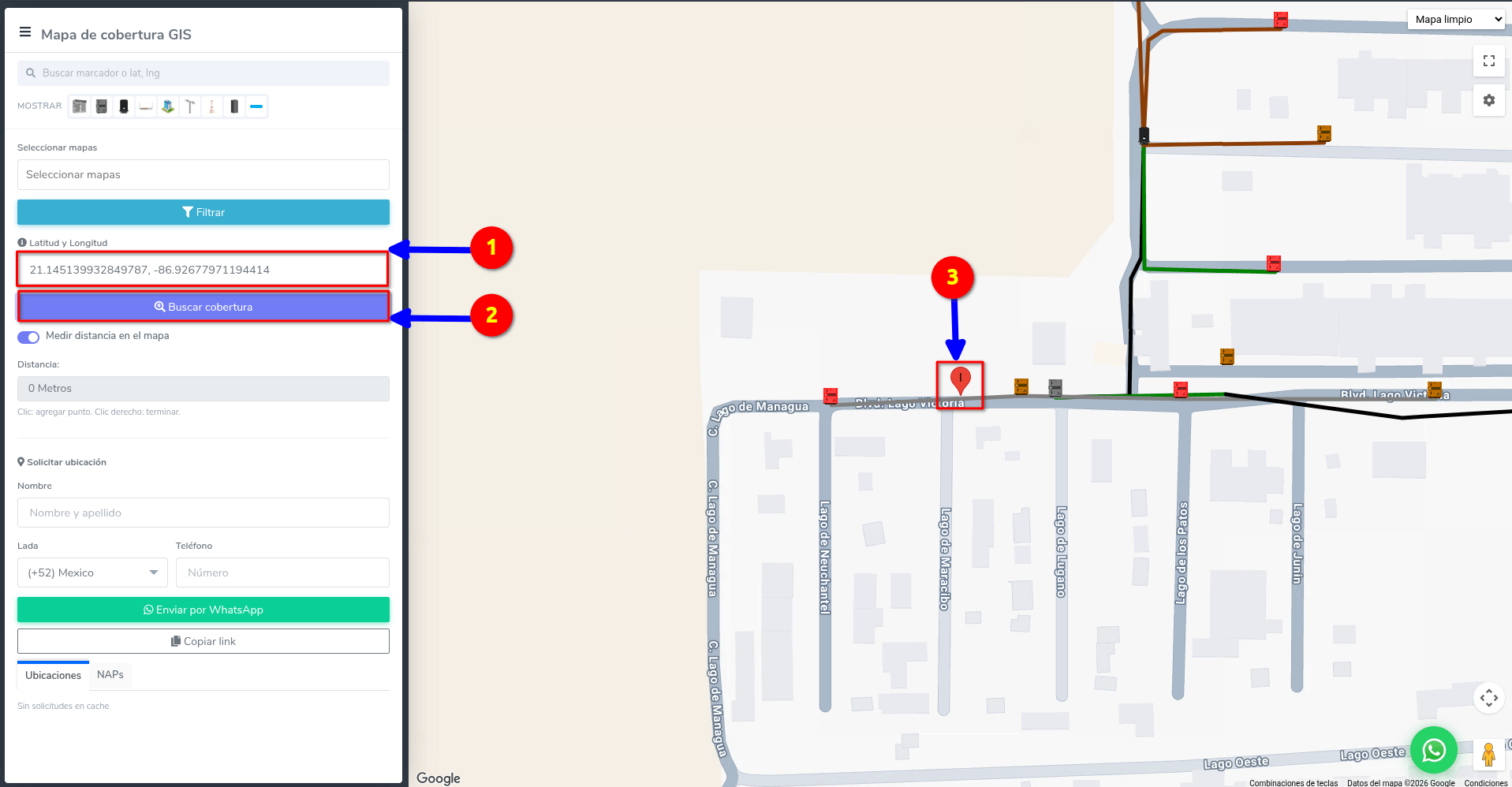
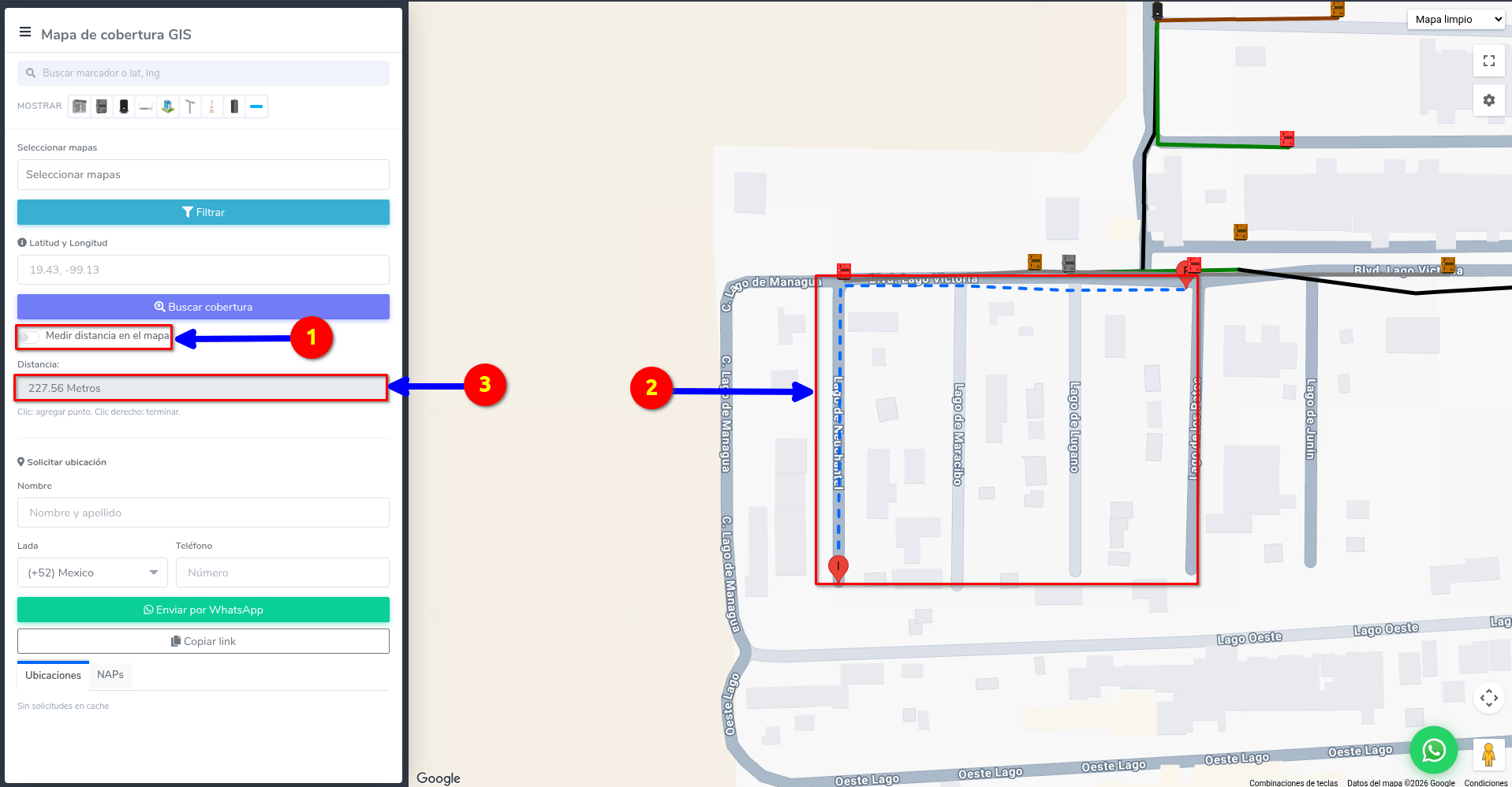
3 Medir distancia: Activa la herramienta de medición y selecciona los puntos del mapa para calcular la distancia en metros. Para finalizar, haz clic derecho sobre el mapa.
¿Cómo solicitar la ubicación de un cliente desde GIS FTTX?
1 Desde el panel lateral, localiza la sección "Solicitar ubicación del cliente", ingresa el nombre, lada y número de teléfono del cliente, y selecciona cómo deseas compartir el enlace:
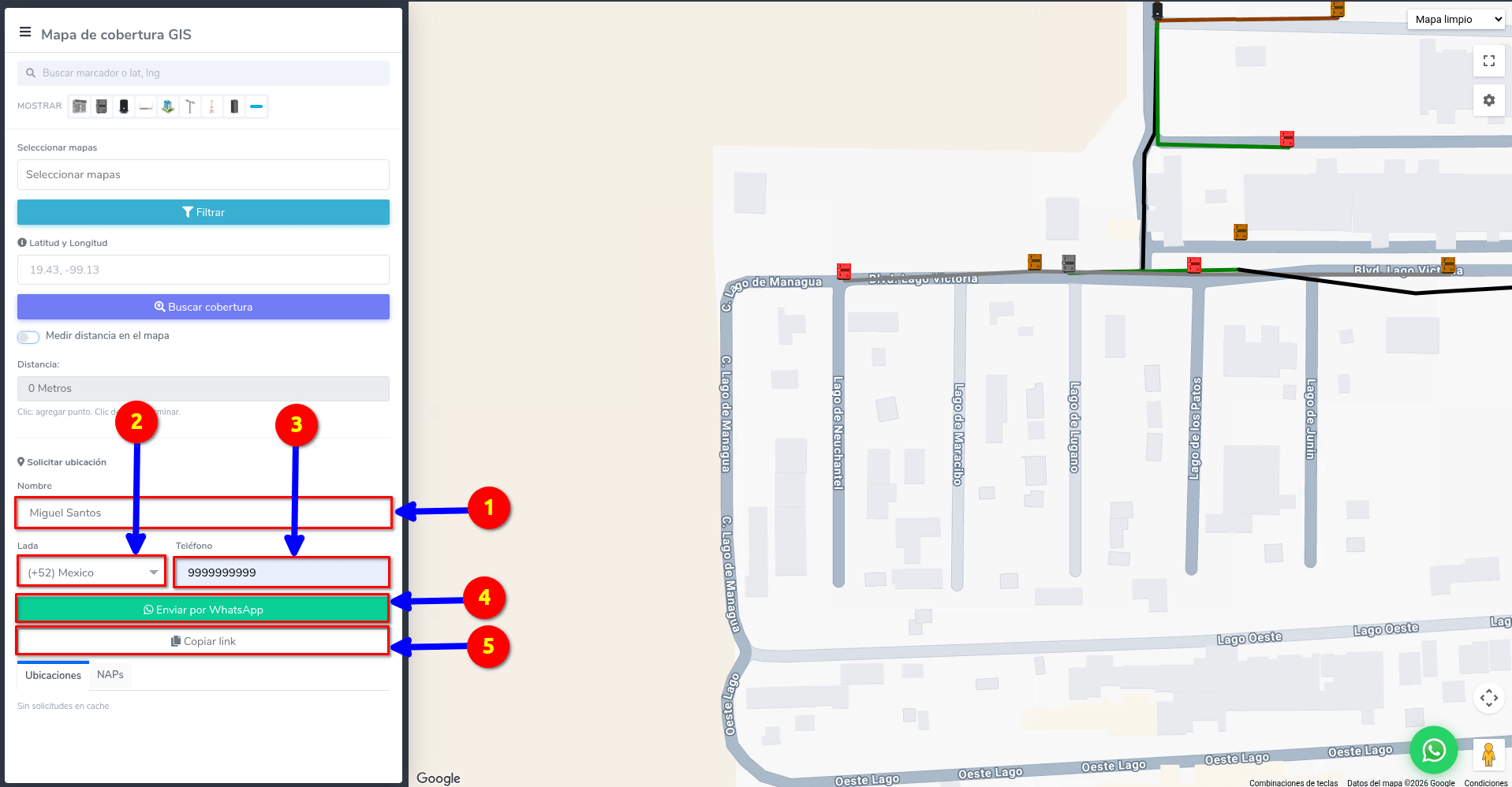
- Enviar por WhatsApp: Abre WhatsApp Web o la aplicación de WhatsApp, según el dispositivo, con el mensaje preparado para enviarlo al cliente.
- Copiar link: Genera y copia el enlace para compartirlo por cualquier otro medio.
Nota
¿Cómo envía su ubicación el cliente?
1 El cliente deberá abrir el enlace recibido y ubicar en el mapa el lugar donde desea contratar el servicio de Internet. Puede hacerlo de las siguientes maneras:
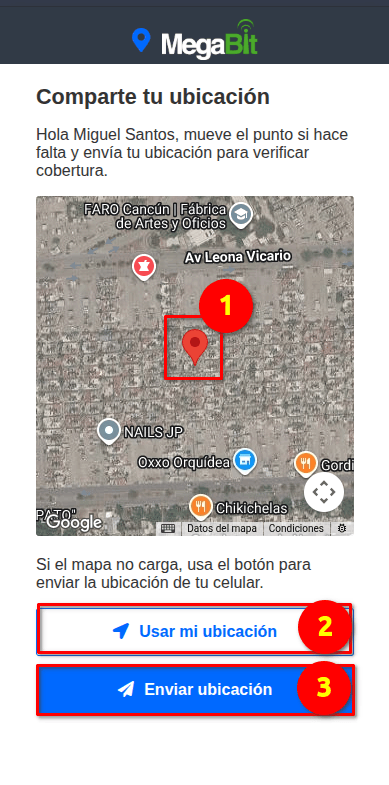
- Usar mi ubicación: Permite localizar su posición actual mediante el GPS de su dispositivo, siempre que autorice el acceso a su ubicación.
- Ubicar manualmente: Si no se encuentra en su domicilio, puede desplazarse por el mapa y ajustar el punto rojo hasta colocarlo en la ubicación donde desea recibir el servicio.
Una vez indicada la ubicación, deberá presionar "Enviar ubicación" para compartirla con el proveedor de Internet.
Ubicación recibida
¿Cómo consultar las ubicaciones recibidas de los clientes?
1 Una vez que el cliente envíe su ubicación, aparecerá una notificación automática sin necesidad de actualizar la página y se agregará un registro con el estado "Recibida" en la pestaña "Ubicaciones".
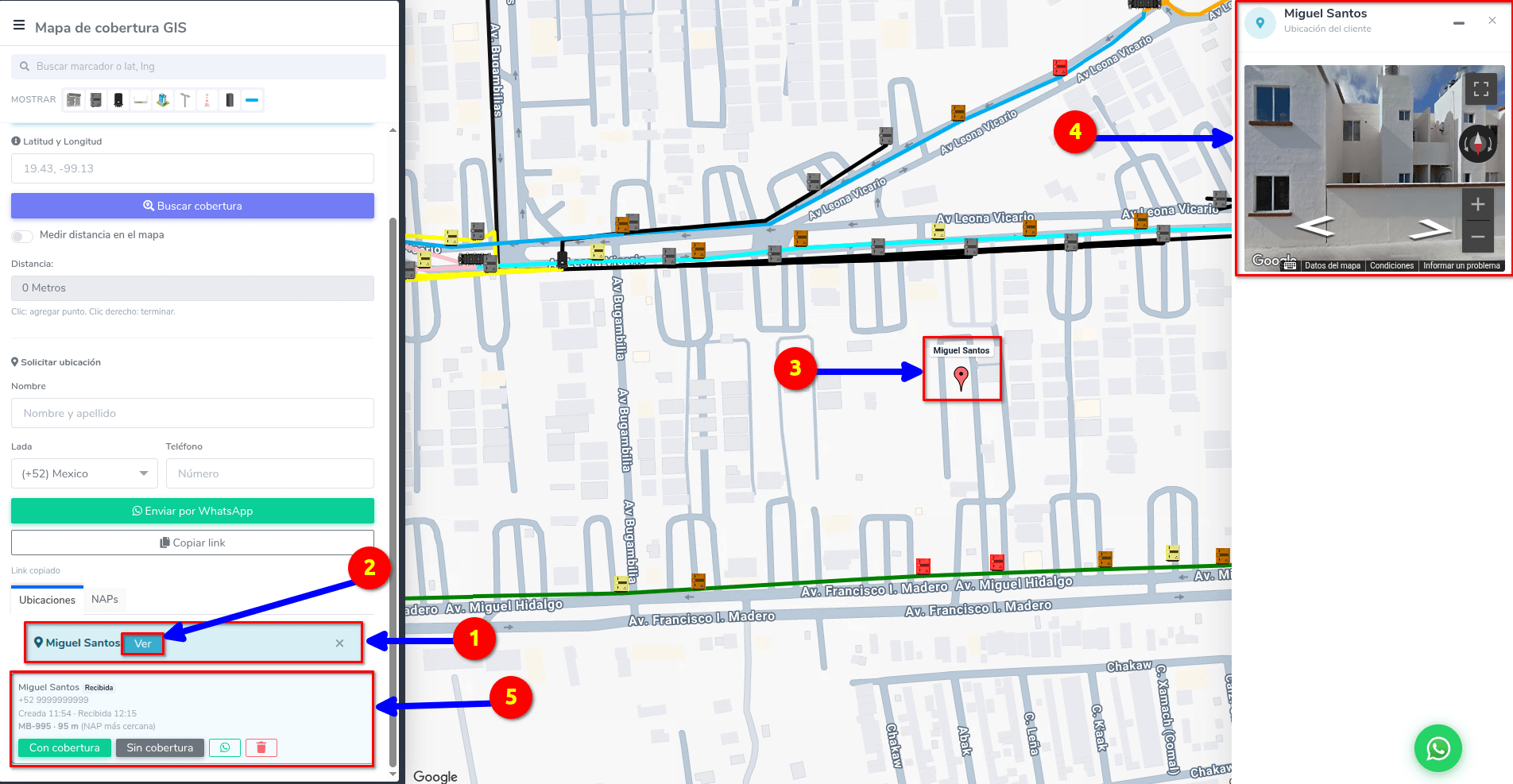
- Ver: Permite localizar directamente la ubicación del cliente en el mapa.
- Marcador del cliente: Al seleccionarlo, se mostrará una vista de Street View para visualizar el lugar.
- Estado de la solicitud: Permite identificar las ubicaciones recibidas y darles seguimiento, como se explicará en los siguientes pasos.
Nota
¿Cómo consultar las NAPs cercanas y su disponibilidad?
1 En la pestaña "Ubicaciones", haz doble clic sobre el registro del cliente para consultar las NAPs cercanas a su ubicación.
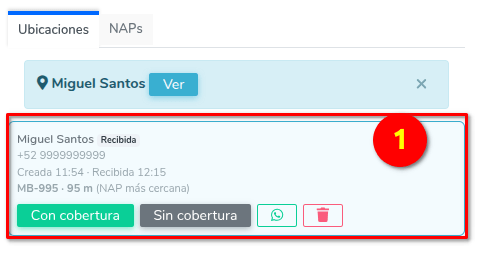
2 Se mostrará la pestaña "NAPs" con una lista ordenada de la más cercana a la más lejana, dentro de un radio de 300 metros de la ubicación del cliente.
En el mapa podrás visualizar las NAPs cercanas, sus distancias y su disponibilidad mediante los siguientes colores:
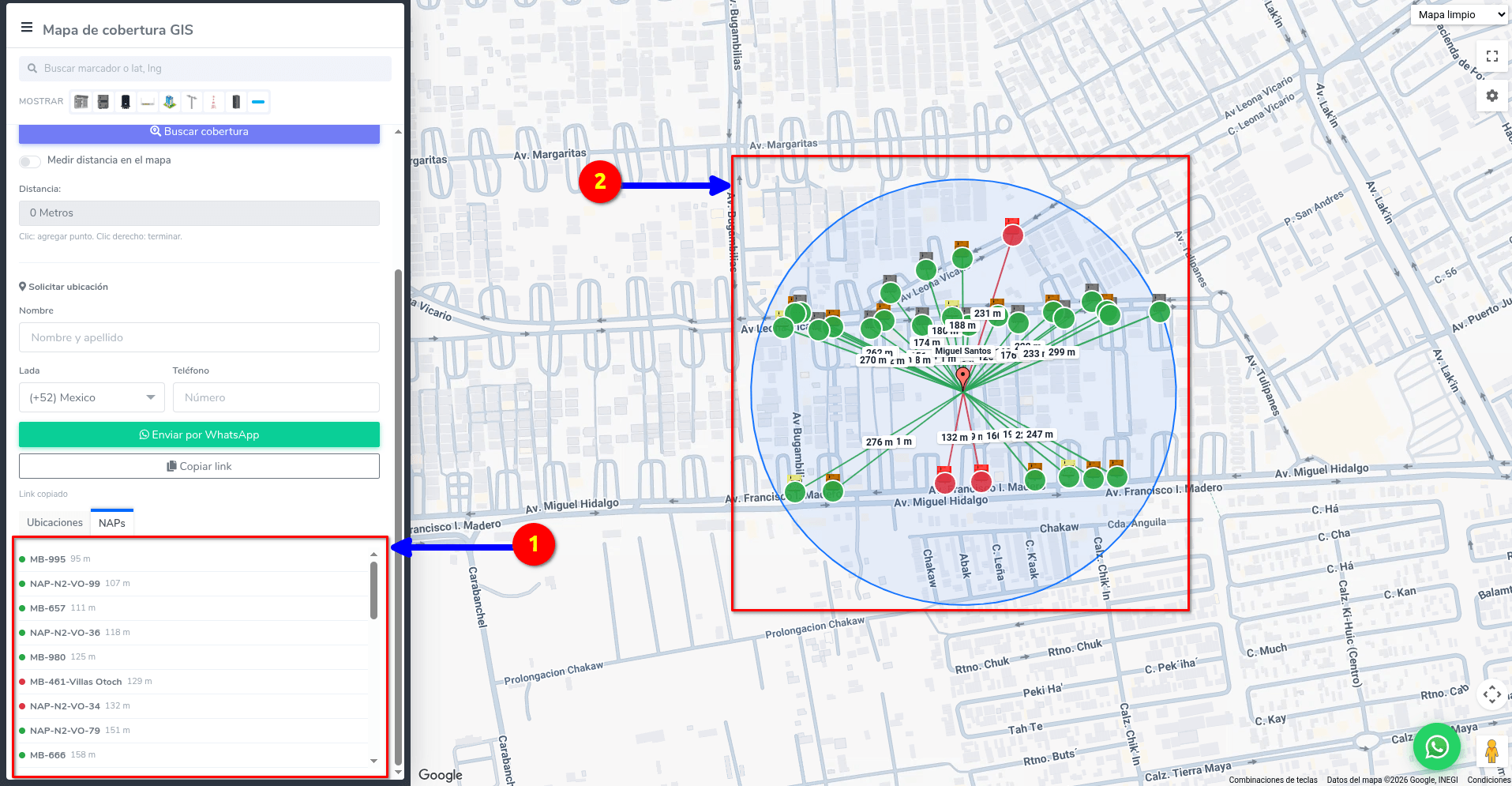
- Verde: NAP con puertos disponibles.
- Rojo: NAP sin puertos disponibles.
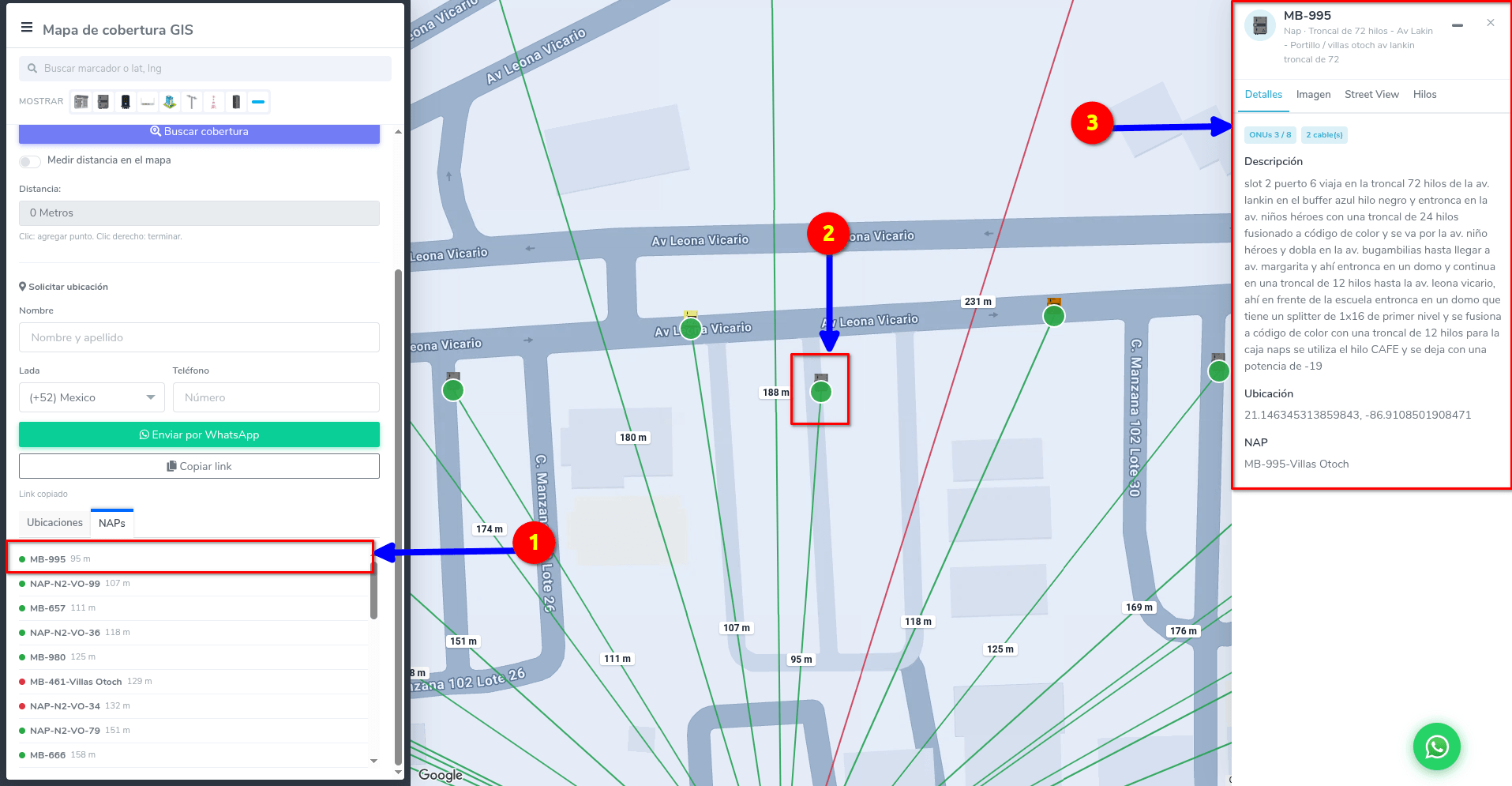
3 Haz clic sobre una NAP de la lista para localizarla en el mapa y consultar sus detalles, incluyendo la información de sus conexiones y puertos disponibles.
Nota
¿Cómo actualizar el estado de cobertura de un cliente?
1 Desde la pestaña "Ubicaciones", localiza el registro del cliente y selecciona la opción correspondiente según el resultado de la consulta de cobertura.
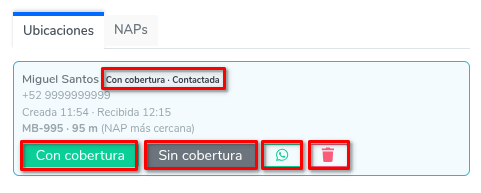
- Con cobertura: Indica que el cliente se encuentra dentro de una zona donde es posible ofrecer el servicio.
- Sin cobertura: Indica que actualmente no es posible ofrecer el servicio en la ubicación solicitada.
- WhatsApp: Permite contactar al cliente para darle seguimiento a su solicitud.
- Eliminar: Permite eliminar el registro de la solicitud.
Nota
Nov. 10, 2026, 10:37 a.m. - Visitas: 21